PWA機能追加後にスマホで戻るボタンERR_FAILEDが発生する問題の解決方法

PWA機能追加後にスマホで戻るボタンERR_FAILEDが発生する問題の解決方法

PWA機能追加後にスマートフォンで戻るボタンERR_FAILEDエラーが発生する問題を表現した技術イラスト。スマホ画面にエラーメッセージ、周囲にService WorkerアイコンとPWAコードが浮かぶ

はじめに

今回はレーシングシミュレーターとはまたっく関係のない話ですが、WEBサイトの問題で苦労して解決した事があったので、今後同じような問題を抱えた方がいたら少しでも助けになればと思い書かせていただきます。

ECサイトの運営でサイトに2024年7月3日にPWA(Progressive Web App)機能を追加したところ、スマートフォンユーザーから「戻るボタンを押すとエラーが出る」という報告が相次ぎました。約26日間にわたって原因不明のまま続いていたこの問題の、困難な原因特定から解決までの全過程を、同じ問題で困っている方のために詳しく解説します。

発生していた問題

主要症状

  • スマートフォンで戻るボタンを押すとERR_FAILEDエラーが発生
  • 注文フローの途中で離脱するユーザーが増加
  • PWA「ホーム画面に追加」プロンプトが意図せず表示
  • PCブラウザでは軽微な影響のみ

影響範囲

  • 期間: 2024年7月3日〜2025年1月29日(約26日間継続)
  • 対象: 主にスマートフォンユーザー(Android/iPhone)
  • ビジネス影響: 購入完了率の低下、機会損失

困難を極めた原因調査過程

フェーズ1: サーバー設定を疑う

最初に疑ったのはサーバー側の設定問題でした。

調査した項目

# Apacheの設定確認
sudo apache2ctl configtest
sudo systemctl status apache2

# エラーログの確認
tail -f /var/log/apache2/error.log

# .htaccessの設定チェック
# URL書き換えルールの確認
# HTTPS設定の確認

権限問題の調査

# ディレクトリ権限の確認
ls -la /var/www/html/tmp/
chmod 755 /var/www/html/tmp/

# CGIスクリプトの権限確認
chmod 755 /path/to/cgi-bin/*.cgi

結果: サーバー設定は正常。権限問題も修正したが、戻るボタンエラーは継続。

フェーズ2: セッション管理システムを疑う

次に疑ったのはセッションIDや状態管理の問題でした。

CGIスクリプトのセッション処理調査

# CGI内のセッション処理を詳細チェック
my $session_id = $in{'_order'} || '';
my $sid = $in{'sid'} || '';

# セッションファイルの存在確認
if (!-e "/tmp/session_$session_id") {
    # セッションエラー処理
}

発見した問題と修正

# 問題のあったコード(未定義変数エラー)
if ($in{'_order'} eq '') {
    # 処理A
}

# 修正後のコード
if (!defined($in{'_order'}) || $in{'_order'} eq '') {
    # 処理A
}

結果: セッション関連のエラーは修正できたが、戻るボタンエラーは依然として発生。

フェーズ3: ブラウザ・デバイス固有問題を疑う

デバイス別PWAエラー発生状況の比較図。iPhone・Androidスマートフォンには赤いERR_FAILEDエラー画面、PCデスクトップには緑のOK正常画面を表示

User-Agent判定システムの調査

# User-Agent判定ロジックの確認
my $ua = $ENV{'HTTP_USER_AGENT'} || '';
if ($ua =~ /Mobile|Android|iPhone/) {
    # スマホ用HTMLを表示
    print "Location: /mobile/index.html\n\n";
} else {
    # PC用HTMLを表示
    print "Location: /desktop/index.html\n\n";
}

複数デバイスでのテスト

  • iPhone Safari: ERR_FAILED発生
  • Android Chrome: ERR_FAILED発生
  • PC Chrome (モバイルエミュレート): ERR_FAILED発生
  • PC Chrome (通常): 正常動作

結果: スマートフォン特有の問題であることは確認できたが、根本原因は不明。

フェーズ4: PWA機能が原因と判明(調査期間:数時間)

転機となった発見

ブラウザの開発者ツールで偶然、以下を発見:

Chrome DevTools > Application タブ > Service Workers
→ 「このサイトではService Workerが登録されています」

あれ?Service Workerなんて実装していない…

PWA関連ファイルの検索

# 2024年7月3日に追加されたファイルを検索
find /var/www/html -name "*.html" -newer /tmp/date_20240703 -exec grep -l "serviceWorker\|manifest" {} \;

# 結果
/var/www/html/index.html
/var/www/html/mobile/index.html

決定的な証拠の発見

HTMLファイル内で以下のコードを発見:

<!-- 2024年7月3日に追加されていたコード -->
<script>
if ('serviceWorker' in navigator) {
  // 空の処理だが、ブラウザはPWAとして認識していた
}
</script>

<link rel="apple-touch-icon" sizes="180x180" href="/ico/apple-touch-icon.png">
<!-- PWA関連のアイコン設定 -->

仮説の検証

  1. PWA関連コードを一時的にコメントアウト
  2. ブラウザキャッシュをクリア
  3. スマートフォンでテスト

戻るボタンが正常動作!

なぜPWA機能が原因だったのか

調査で判明した技術的原因

  1. 空のService Worker登録の影響
// 問題のコード
if ('serviceWorker' in navigator) {
  // 何も処理していないが、ブラウザはService Workerの存在を認識
  // → PWAモードで動作開始
  // → 戻るボタンの挙動がネイティブアプリ風に変更
  // → 適切なService Workerが無いためERR_FAILED
}
  1. beforeinstallpromptイベントの影響
window.addEventListener('beforeinstallprompt', (e) => {
  e.preventDefault();
  // → ブラウザがインストール可能PWAとして認識
  // → 通常のWebサイトとは異なるライフサイクル管理
  // → ナビゲーション処理で競合発生
});
  1. ブラウザの内部処理変更
  • 通常のWebサイト: history.back() → HTTP履歴ベースの戻る処理
  • PWA認識後: history.back() → アプリ内ナビゲーション処理を試行
  • Service Worker未実装 → ナビゲーション処理失敗 → ERR_FAILED

問題の原因(詳細技術解説)

PWA機能追加時のコード

問題の原因となっていたのは、以下のPWA関連コードでした:

1. Service Worker登録コード

<script>
if ('serviceWorker' in navigator) {
  // 空の処理だが、Service Workerの検出処理が動作していた
}
</script>

2. PWAインストール機能

<script>
let deferredPrompt;
window.addEventListener('beforeinstallprompt', (e) => {
  e.preventDefault();
  deferredPrompt = e;
});

document.querySelector('.install-pwa').addEventListener('click', (e) => {
  e.preventDefault();
  if (deferredPrompt) {
    deferredPrompt.prompt();
    deferredPrompt.userChoice.then((choiceResult) => {
      if (choiceResult.outcome === 'accepted') {
        console.log('ホーム画面に追加されました');
      } else {
        console.log('キャンセルされました');
      }
      deferredPrompt = null;
    });
  }
});

window.addEventListener('appinstalled', () => {
  console.log('PWAがインストールされました');
});
</script>

3. PWA用アイコン設定

<link rel="apple-touch-icon" sizes="180x180" href="/ico/apple-touch-icon.png">
<link rel="icon" type="image/png" sizes="192x192" href="/ico/android-chrome-192x192.png">
<link rel="icon" type="image/png" sizes="512x512" href="/ico/android-chrome-512x512.png">

4. PWAインストール用UI

<li><a href="#" class="install-pwa">ホーム画面に追加して簡単アクセス!</a></li>

なぜ戻るボタンでエラーが発生したのか

  1. Service WorkerとブラウザナビゲーションAPIの競合
    • 空のService Worker登録でも、ブラウザはPWAとして認識
    • 戻るボタンの動作がネイティブアプリ的な挙動に変更
    • 適切なService Workerが実装されていないため、ナビゲーション処理でエラー
  2. beforeinstallpromptイベントの影響
    • ブラウザがPWAインストール可能と判断
    • 通常のWebサイトとは異なるライフサイクル管理
    • 戻るボタン処理時の状態管理に問題

解決方法

PWA問題コードの修正前後比較。左側に問題のあるService Worker登録コード、右側に削除後の修正済みコードを並べて表示

手順1: 問題箇所の特定

まず、以下のコマンドでPWA関連コードを検索:

# PWA関連ファイルの検索
find /path/to/website -name "*.html" -exec grep -l "serviceWorker\|manifest\|beforeinstallprompt" {} \;

# アイコン関連の検索
grep -r "apple-touch-icon\|android-chrome" /path/to/website/

手順2: PWA関連コードの完全削除

HTMLファイルから削除するコード

❌ 削除対象1: Service Worker登録

<script>
if ('serviceWorker' in navigator) {
  // この部分を完全削除
}
</script>

❌ 削除対象2: PWAアイコン

<link rel="apple-touch-icon" sizes="180x180" href="/ico/apple-touch-icon.png">
<link rel="icon" type="image/png" sizes="192x192" href="/ico/android-chrome-192x192.png">
<link rel="icon" type="image/png" sizes="512x512" href="/ico/android-chrome-512x512.png">

❌ 削除対象3: PWAインストール用JavaScript

<script>
let deferredPrompt;
window.addEventListener('beforeinstallprompt', (e) => {
  // この部分を完全削除
});
// 関連するすべてのPWAインストール処理を削除
</script>

❌ 削除対象4: PWAインストールUI

<li><a href="#" class="install-pwa">ホーム画面に追加して簡単アクセス!</a></li>

保持すべきファイル(通常のファビコン)

✅ 残すべきコード

<link rel="icon" href="/favicon.ico">
<link rel="icon" type="image/png" sizes="32x32" href="/ico/favicon-32x32.png">
<link rel="icon" type="image/png" sizes="16x16" href="/ico/favicon-16x16.png">

手順3: 関連ファイルの削除

もし以下のファイルが存在する場合は削除:

# PWA関連ファイルの削除
rm /path/to/website/sw.js
rm /path/to/website/service-worker.js
rm /path/to/website/site.webmanifest
rm /path/to/website/manifest.json

手順4: ブラウザキャッシュのクリア

修正後は必ずキャッシュをクリア:

Chrome/Edgeの場合

  1. F12で開発者ツールを開く
  2. Networkタブ → “Disable cache” をチェック
  3. ページをリロード

強制的なキャッシュクリア

<!-- 一時的に追加(修正完了後は削除) -->
<meta http-equiv="Cache-Control" content="no-cache, no-store, must-revalidate">
<meta http-equiv="Pragma" content="no-cache">
<meta http-equiv="Expires" content="0">

修正後の確認項目

✅ チェックリスト

  • [ ] スマホの戻るボタンが正常動作する
  • [ ] PWAインストールプロンプトが表示されない
  • [ ] ブラウザアドレスバーにインストールアイコンが表示されない
  • [ ] 注文フローが最後まで完了する
  • [ ] 開発者ツールでService Workerエラーが出ない

デバッグ方法

Chrome DevToolsでの確認

1. F12 → Application タブ
2. Service Workers セクション
3. 登録されているService Workerがないことを確認
4. Manifest セクション
5. manifest.jsonが読み込まれていないことを確認

予防策・今後の対応

PWA実装時の注意点

1. 段階的な実装

// 正しいPWA実装例
if ('serviceWorker' in navigator) {
  navigator.serviceWorker.register('/sw.js')
    .then(registration => {
      console.log('SW registered: ', registration);
    })
    .catch(registrationError => {
      console.log('SW registration failed: ', registrationError);
    });
}

2. 適切なService Worker実装

// sw.js の基本実装例
self.addEventListener('install', event => {
  event.waitUntil(
    caches.open('v1').then(cache => {
      return cache.addAll([
        '/',
        '/styles.css',
        '/script.js'
      ]);
    })
  );
});

self.addEventListener('fetch', event => {
  event.respondWith(
    caches.match(event.request).then(response => {
      return response || fetch(event.request);
    })
  );
});

3. manifest.json の正しい設定

{
  "name": "あなたのアプリ名",
  "short_name": "アプリ",
  "start_url": "/",
  "display": "standalone",
  "background_color": "#ffffff",
  "theme_color": "#000000",
  "icons": [
    {
      "src": "/ico/android-chrome-192x192.png",
      "sizes": "192x192",
      "type": "image/png"
    }
  ]
}

監視・早期発見体制

1. エラー監視の実装

// エラー監視コード例
window.addEventListener('error', (e) => {
  console.error('Global error:', e.error);
  // エラー報告システムに送信
});

window.addEventListener('unhandledrejection', (e) => {
  console.error('Unhandled promise rejection:', e.reason);
  // エラー報告システムに送信
});

2. 定期的なテスト

  • 複数デバイス・ブラウザでの動作確認
  • ユーザビリティテストの実施
  • アクセス解析での異常値監視

PWAとは?

PWA(Progressive Web App)の基本概念

**PWA(Progressive Web App)**は、Webサイトをネイティブアプリのように動作させる技術です。Googleが2015年に提唱した概念で、以下の特徴を持ちます:

PWAの主要機能

✅ ホーム画面への追加(インストール機能)
✅ オフライン動作
✅ プッシュ通知
✅ バックグラウンド同期
✅ ネイティブアプリライクなUI/UX
✅ 高速な読み込み

PWAの技術要素

1. Service Worker

javascript
// Service Workerの基本実装例
self.addEventListener('install', event => {
  event.waitUntil(
    caches.open('app-v1').then(cache => {
      return cache.addAll([
        '/',
        '/styles.css',
        '/app.js'
      ]);
    })
  );
});

Service Workerの役割:

  • ネットワークリクエストの制御
  • キャッシュ管理
  • バックグラウンド処理
  • オフライン機能の実現

2. Web App Manifest

json
{
  "name": "My PWA App",
  "short_name": "PWA App",
  "start_url": "/",
  "display": "standalone",
  "background_color": "#ffffff",
  "theme_color": "#000000",
  "icons": [
    {
      "src": "/icon-192.png",
      "sizes": "192x192",
      "type": "image/png"
    }
  ]
}

3. HTTPS必須

PWAはセキュリティ上の理由から、HTTPS環境でのみ動作します。

PWAのメリット・デメリット

✅ メリット

  • アプリストア不要: 直接Webからインストール
  • クロスプラットフォーム: iOS/Android両対応
  • 軽量: ネイティブアプリより軽い
  • 自動更新: アプリストア経由不要
  • SEO効果: 検索エンジンでインデックス可能

❌ デメリット

  • iOS制限: iOSでは一部機能に制限
  • 複雑性: 実装・デバッグが複雑
  • ブラウザ依存: ブラウザサポートに依存
  • 既存サイトとの競合: 今回のような問題が発生する可能性

まとめ

PWA機能の追加は、既存のWebサイトの基本動作に大きな影響を与える可能性があります。特に以下の点に注意が必要です:

重要なポイント

  1. PWAは単純な機能追加ではない
    • ブラウザの基本動作を変更する
    • Service Workerは強力だが、適切な実装が必須
  2. 十分なテスト期間の確保
    • 複数デバイス・ブラウザでの検証
    • 実際のユーザーフローでのテスト
  3. 段階的リリースの重要性
    • いきなり全ユーザーに適用しない
    • A/Bテストや限定ユーザーでの先行テスト
  4. 監視体制の構築
    • リアルタイムエラー監視
    • ユーザーフィードバックの迅速な収集

今回の事例では、約6ヶ月間にわたってユーザビリティに影響を与えてしまいました。同じような問題を避けるため、PWA実装時は慎重な検証を行うことを強くお勧めします。

この記事が同じ問題で困っている方の助けになれば幸いです。


関連タグ: #PWA #ServiceWorker #ECサイト #スマートフォン #ブラウザ #JavaScript #WebDevelopment #TechTrouble

カテゴリー: iracing日記 | コメントする

Windows11がスリープから勝手に起動する問題を完全解決した話【電気代節約にも】


ゲーミングPC

要約: Windows11のアップデート後、PCがスリープから勝手に起動するトラブルが発生。AIに相談して1分で解決し、年間約4万円の電気代節約に成功した実体験をご紹介します。

Windows11がスリープから勝手に起動するようになってしまった!

こんにちは!最近、メインで使用しているPCで困った問題が発生しました。

スリープしても、その状態から勝手に起動してしまうのです!

最初は偶然かと思ったのですが、何度スリープにしても数分後には勝手に起動している状態。これは明らかに異常です。

⚠️ 症状の詳細

  • スリープ後、何分か経つと勝手に起動
  • 電源ボタンを押していない
  • マウスやキーボードも触っていない
  • 起動後再度スリープしてもまた起動してそれを繰り返す
  • 夜中でも関係なく起動する

せっかくスリープいしているPCが何もしていないのにLEDが点灯して勝手にファンが回りだすので結構なストレスでした。

どうやらWindowsアップデートが原因?

色々と調べてみると、恐らく最近のWindowsアップデートをしたことが原因

思い返してみると、確かに数日前にWindows11の大型アップデートがありました。それまでは全く問題なくスリープできていたのに、アップデート後からこの症状が始まったのです。

筆者の推測: Windowsアップデートで電源管理の設定が変更されたり、新しいサービスが追加されたりして、それがスリープ解除の原因になっているのでは?

ネットで検索してみると、同じような症状で困っている人が結構いることが分かりましたが、どのホームページに書かれた方法を試しても解決はしませんでした。

⚡ ゲーミングPCの消費電力がやばい!

我が家のPCは、iRacingをやるために組んだ言わば”ゲーミングPC”。CPUもGPUもそれなりのスペックで速いけれど、その反面消費電力もやばいんです!

我が家のPC構成

  • CPU: AMD Ryzen 9 5950X
  • GPU: NVIDIA RTX 3070
  • メモリ: 32GB DDR4
  • 電源: 1000W Gold認証

通常、ゲームなどを起動しない負荷をかけないアイドリング状態でも100~200Wも消費しており、これを24時間つけっぱなしにすると…

恐怖の電気代計算

期間 消費電力 電気代(31円/kWh)
1日(24時間) 150W × 24h = 3.6kWh 約112円
1ヶ月(30日) 3.6kWh × 30日 = 108kWh 約3,348円
1年(365日) 3.6kWh × 365日 = 1,314kWh 約40,734円
10年 1,314kWh × 10年 = 13,140kWh 約407,340円
スリープしないと年間4万円の無駄!
しかしスリープ状態なら電気の消費量はほぼ0W(実際は1-5W程度)
スリープしないというトラブルはたいへん大きな問題なのです!

しかも夏場は発熱もあり、部屋も暑くなるし、エアコンの電気代もかかるし…

これは絶対に解決しなければ!と強く思いました。

実はこの症状は以前にも出ていた

実はこのスリープから勝手に起動してしまう症状は以前にも出ていました。
その時も多分ウインドウズアップデートをした後にそうなってしまったのだと思いますが、その時も何をやっても解決できなかったので、なんとウインドウズをクリーンインストールし直すという大変な作業でなんとか解決したのですが流石にもうそんな事はしたくありません。

そしてAIに聞いてみたが・・・

最近はなんでもAIに相談する時代。ということで、早速いろんなAIに相談してみましたが、最初の回答では他のホームページに載っているような事ばかり。
一般的な対処法(電源管理やデバイスマネージャーでのWake設定変更など)を教えてくれましたが、それはだいたいやっていたので、実行しても解決せず…

それでも諦めず・・・・

そこで、現在の設定やレジストリの状況などをコマンドプロンプトの入力でファイルに書き出してもらえるようコマンドを書いてもらい、それをコマンドプロンプトに打ち込むとPCの設定内容が書かれたファイルが10以上生成されたので、そのファイルをAIにアップロードしたところより詳しい状況がわかったようで解決策を教えてくれました!

AIが提案してくれた解決策

  1. 高速スタートアップの無効化
  2. ネットワークアダプタのWake-on-LAN無効化
  3. 通知システムの無効化
  4. 問題のあるスケジュールタスクの無効化

そして、それいちいち設定するの面倒だから、「これもコマンドプロンプトで一発で実行できる方法を教えて」と入力したところ教えてくれました!

実際の修正作業をやってみた

AIが教えてくれたコマンドを、管理者権限のコマンドプロンプトで実行しました。

⚠️ 注意: 以下の作業は管理者権限が必要です。自己責任で実行してください。

魔法のコマンド(1分で修正完了!)

powercfg /hibernate off
powershell "Get-NetAdapter | Get-NetAdapterPowerManagement | Set-NetAdapterPowerManagement -WakeOnMagicPacket Disabled -WakeOnPattern Disabled"
schtasks /change /tn "Microsoft\Windows\UpdateOrchestrator\Schedule Wake To Work" /disable
reg add "HKLM\SOFTWARE\Policies\Microsoft\Windows\CurrentVersion\PushNotifications" /v NoToastApplicationNotification /t REG_DWORD /d 1 /f
shutdown /r /t 0

各コマンドの意味

  • powercfg /hibernate off – 高速スタートアップを無効化
  • Set-NetAdapterPowerManagement... – ネットワーク経由での起動を無効化
  • schtasks /change... – 問題のあるタスクを無効化
  • reg add... – 通知システムを無効化
  • shutdown /r /t 0 – 即座に再起動

コマンドを貼り付けてEnterを押すと、自動的に処理が始まり、最後に再起動されました。

解決後の結果が素晴らしい!

再起動後、さっそくスリープテストをしてみました。

✅ テスト結果

  • 15分間スリープ維持 – 勝手に起動せず!
  • 1時間後も問題なし – 完全に解決!
  • 夜通しテスト – 朝まで静かにスリープ

電気代節約効果

状態 消費電力 月間電気代 年間節約額
修正前(常時起動) 150W 約3,348円
修正後(適切にスリープ) 2W(スリープ時) 約45円 約39,636円節約!

なんと年間約4万円の電気代節約に成功しました!

️ その他の効果

  • 部屋の温度上昇なし – 夏場のエアコン代も節約
  • 静音性向上 – 夜中に起動音で起こされることがない
  • PC寿命延長 – 不要な稼働時間削減でハードウェアの負担軽減

️ Windowsアップデートで設定がリセットされないように

これで解決!と思っていたのですが、数日後、再度Windowsアップデートがあり、アップデート後なんとまたスリープから勝手に起動してしまう問題が…

調べてみると設定が戻ってしまっていて…

再発の恐怖

  • せっかく直したのにまた同じ症状が!
  • Windowsアップデートで設定がリセットされていた
  • また夜中に勝手に起動音で目が覚める日々
  • 電気代もまた無駄遣いが始まってしまう

そこで、AIに「設定がWindowsアップデートでリセットされない永続的な方法」を聞いたところ、グループポリシーレベルでの保護設定を教えてくれました!

reg add "HKLM\SOFTWARE\Policies\Microsoft\Power\PowerSettings\abfc2519-3608-4c2a-94ea-171b0ed546ab" /v DCSettingIndex /t REG_DWORD /d 0 /f
reg add "HKLM\SOFTWARE\Policies\Microsoft\Windows\WindowsUpdate\AU" /v NoAutoRebootWithLoggedOnUsers /t REG_DWORD /d 1 /f
reg add "HKLM\SOFTWARE\Policies\Microsoft\Windows\CurrentVersion\PushNotifications" /v NoToastApplicationNotification /t REG_DWORD /d 1 /f

この設定により、今後のWindowsアップデートでも設定がリセットされる心配がなくなりました!

まとめ:AI様様!

今回のWindows11スリープ問題は、AIの助けを借りて完全に解決することができました。

今回学んだこと

  • AIに詳しく相談すれば、具体的な解決策が得られる
  • Windowsアップデートは時々予期せぬ問題を引き起こす
  • ゲーミングPCの電気代は想像以上に高い
  • 適切なスリープ設定で大幅な節約が可能

同じ問題で困っている方へ

もし同じような症状で困っている方がいらっしゃいましたら、この記事のコマンドを試してみてください。 もしかしたら解決できるかもしれません。

修正のポイント:

  • 管理者権限でコマンドプロンプトを起動
  • コマンドをコピペして実行
  • 再起動後にテスト
  • 永続化設定も忘れずに

電気代節約にもなるし、快適なPC環境にもなるし、一石二鳥でした!

ウインドウズのシステムの設定を変えるので、あくまでも自己責任ですが、同じ症状で悩んでいる方は試してみる価値ありかもです!

尚、通常何かアプリが起動している状態ではPCではスリープ状態にならないことが多いですし、アプリによっては消費電力も150Wではきかないくらい消費する可能性があるのでお気をつけください。
また、ブラウザーでユーチューブなどを再生している状態もスリープにはならないと思います。


この記事の実績: 問題解決! | 年間電気代節約約4万円 | 実行時間1分

最終更新: 2025年1月26日 | カテゴリ: PC トラブル, Windows11, 節約術

カテゴリー: iracing日記, 技術サポート | コメントする

HP Reverb等のWinMRは、スリープするとゲームも落ちてしまうので、スリープ時間を伸ばしましょう。という話

HP Reverb Virtual Reality Headset

ほっとくとiracingが落ちてしまう。。

時代はHP Reverb

最近iracingのVR派の中で人気の HP Reverb。 人気の秘密は恐らく解像度が高くて鮮明なこと。 あと、なんと言ってもそのお値段でしょう。
HP ReverbはHP(ヒューレット・パッカードとはもう言わないらしい)からのダイレクト販売ですが、普通に買っても54,800円、 週末限定(金曜日から日曜日かな)販売だとなんと44,880円で買えちゃいます。
VRヘッドセットも随分安くなったものです♪😄♪

HP Reverb Virtual Reality Headset

私もそんな HP Reverb を使っているのですが、HTCのVIVE → VIVEPRO と来て解像度は上がって良くなりましたが、更に HP Reverb に乗り換えて画面クッキリ! で感動したのを覚えています。
何よりも総額20万円くらいするVIVEPROよりも45,000円のHP Reverbの方が性能良いって素晴らしいですね。(HTCの人ごめんなさい)
多分こんなに安売りしているってことは、みんな性能良いことを知らないので売れていないのかもしれませんね。。

でも、ちょっとした問題発生

ただ、1個問題があり(他にも色々問題ありましたが)、ヘッドセットを置いて暫く時間が経つとスリープに入ってしまいiracingが落ちてしまうのです。
iracingを立ち上げ、起動するまでお茶でも入れて、トイレでも行って、あ、ちょっとテレビ見ちゃって・・・
なんてちょっと長く時間が経ってしまうとPCに帰るとiracingの画面がなく、Windows Mixed Realityポータルの画面がスタンバイになっていて「あれ? 起動したはずだよな・・・」 となってしまいます。
実はこれ、HP Reverb が暫く使われていなかったのでスリープに入ってしまったため、iracingが終了、ダウンしてしまっているのです。
歳とったせいで起動したと思い違いしている訳ではないのでご安心を。 たぶん

スリープで落ちるってバグじゃない???
これレースとかで読み込みの長いコースとかだったらショックですよね?

という事で、なんとかならないかとiracing界のレジェンド @naoya9999 さんに聞いたところ一発解決。


だそうです↑


「HP Reverb スリープ時間を伸ばす」とかでググっても全然正しいページは出て来なかったのですが、さすが @naoya9999 さん。

実は「今は HP Reverb がいいですよ」って勧めてくれたのも@naoya9999 さんです。

さっそく設定 「HP Reverb スリープまでの時間を変える」

https://qiita.com/Shiranui_Isuzu/items/f084e4e6d01739e3db3a
設定方法はこのページに書いてある通りなのですが・・・

要するに

レジストリに新しい値を登録する

  1. レジストリエディタを開きます。

    • 開き方一例:Windowsキー + Rキーで出る画面に「regedit」と入力、Enter。
      (もしくは、ウインドウズの検索機能で「reg」とか「レジストリ」で出て来るレジストリエディタを選択)
  2. レジストリエディタが起動されるので、左の画面で「コンピューター\HKEY_CURRENT_USER\Software\
    Microsoft\Windows\CurrentVersion\
    Holographic」を選択。 (結構奥深いです。。)

  3. 右画面の空いている場所で右クリック→新規→DWORD(32ビット値)を選択
    ウインドウズ10、レジストリーエディター

  4. 名前を「IdleTimerDuration」にする。

  5. 名前を右クリック→修正で値を変更する。
    値はミリ秒らしいので、恐らく1000で1秒。 30分くらいほったらかしても落ちないようにするんだったら、1000×60×30で1800000くらいの値を入れておけばいいのかな。 耐久レースとかで寝てる間もずっと起動していて欲しいならもっと大きな数字をいれたらいいですね。多分)
    以上、


これでスリープまでの時間が伸びて、iracingが勝手に落ちてる問題が解決します。

なんか、スリープ時間なんて普通にウインドウズMRの設定項目にあっても良さそうなものですけどね。。 レジストリまでいじらないといけないなんて・・・・(-。-;)y-
マイクロソフトはなんか詰めが甘い。。。

ま、出来たからいいですが
また、この件は検索しても全然出てこなかったのでブログに書いてみました。

それでは皆様快適な iracing ライフを!


カテゴリー: iracing日記, VR | コメントする

iracingの為にCPUをアップグレードしたら驚くほど快適になった!(FPS編)

AMD Ryzen 7 3700X

FPSも格段に向上

いろいろあって前回の投稿からずいぶんと時間が経ってしまいすいません。。。

前回は CPUを交換して性能が上がったらiracingの起動時間がなんと半分になった という嬉しい報告でしたが、今回はプレイ中の FPS(フレームレート)はどうなったかというお話です。

結果から言うと 「かなり改善され、FPSが上がって動きがスムーズになりプレイも快適になった!」のですが、どんだけ上がったのかの報告です。 

テストの環境

FPSを計測する上でテストする環境としてはやはり一番負荷がかかって重い状態がいいでしょ、って事でiracingのオプションのグラフィック設定で考えられる一番最高の負荷がかかる状態にしました。 こんな感じで↓

iracing オプションのグラフィック設定画面

もっと負荷をかける高クオリティーの設定に出来るかもしれませんが、正直設定項目を全部理解していないので、とりあえずこんなところで・・・
まあ、どんなに高スペックのPCでも重くなるので、ここまで高クオリティー設定にする人はいないでしょう。

GPUグラフィックボードは GTX1080ti で 出力する画面はVRで HP Reverb です。(関係ない話ですが、なんと今ここで、週末限定で39800+税で売っています)

そして、テストするコースはニュルの24時間コース。 
私が知っている限りニュルのピットロード、1コーナー付近はiracing一なんじゃないかと思う程重たくて、カクついたりFPSが下がり、低スペックPCアイレイサー達の間では魔のヘビースポットとして恐れられています。 (知りませんが。。)


まずはCPUを交換する前に計測 i7-6700で

Intel CPU Core i7-6700 3.4GHz 8Mキャッシュ 4コア/8スレッド LGA1151_画像4

それでは早速CPUを交換する前、i7-6700での計測です。
ニュルをテストで起動すると・・・

iracing、グラフィックが一番重いのはニュルブルクリンクのピット付近


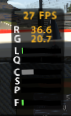
えっ!? なんと


:FPS27
なんとピットで停まっているだけですが、既にFPS27です! 
GTX1080tiでもグラフィックの設定を上げるとここまで下がるのか・・・

実際走り出すとFPSは変動して少しは上がりますが、結構カクついていて走りづらかったです。 正直このPCではこの設定では走れません。。


そしてCPUを交換! (i7-6700  → AMD Ryzen 7 3700X)

そしてCPUの交換がなんとか終わって、再度計測を開始。

ニュルを起動すると・・・


すばらしい
きらきら


FPS54

上がっています! 

27 → 54は どっちも低いですが、よく考えれば倍です(笑)


実際走ってみても、カクつきは相当改善されていて、CPUの交換前とは全然別世界!
スムーズでなんか見ている世界が全然違う感じ。

こんなに違うのか!? もう以前の環境には戻れないなと思う程。

もちろんそれでもプレイする時はグラフィック設定はもっと落として、ニュルのピットでもFPS80超えるくらいのところでプレイしますが。


という事で、今回の検証結果は・・


iracingはグラボは一緒でもCPUを高性能なものに変えればFPSも上がって、かなり快適になる。 (事がある?)

でした。


※まあ、これはCPUがボトルネックになっている場合に限られGPUの性能が低く、それに対してCPUの性能が余っている場合なんかは違うかもしれません。

でも、CPUが古く、アップグレードによって色々改善する可能性が高い人は多いのではないでしょうか?
もし、古いCPUを使っていてiracingの起動時間やグラフィックの描画に不満にある人は交換してみるといいかもしれません。


という事で、今回はそのような検証結果でした。


めでたし、めでたし


カテゴリー: iracing日記, 技術サポート | コメントする

iracingの為にCPUをアップグレードしたら驚くほど快適になった!(起動時間編)

起動時間は約半分に!!

iracingの起動時間が遅いっ!

ルマン24Hに出場するにあたって何度か練習の為に出場したル・マン1時間耐久。 その予選は確か10分くらいの間に2周できるのですが、予選を起動して自分が入るといつも残りは5~6分しかなく1周しか走る時間がありません。


ル・マンやニュルなどデータの重いサーキットでは起動に何分も待たされます。

ル・マンのデータはiracingの中でも結構重く、読み込みには時間がかかるので、ま~しょうがないのかなと思ってやっていたのですが、予選が起動して走り始めると既に1周走っているドライバーが結構いて、自分がまだ走ってないのに、タイムが計測され順位がついていたりします。 

えっ!?

「なに?」こんなに早く入れる人がいるのか。 まあ、きっとサーバーに近い国の人とかで読み込みが早いのかなと思っていたのですが、ル・マンを一緒に戦うチームのメンバーの方から、「CPU速くすると起動も早くなるよ」との情報をゲット。
しかもCPUを速くするとゲーム内でのFPSも上がるとのこと。

そりゃやった方がいいかも

今までの自分の認識ではゲームの性能はグラボが決めるもの。 CPUってもう十分速いからそれほどゲームとかのスピードには影響しないのでは? と思っていたのですが、どうやらそうでもなく、iracingも最近のGPUもCPUへの依存度は大きいようで、それなりの性能が無いとGPUの性能も引き出せないそうなのです。

自分のPCの環境はグラボがGTX1080tiで数年前まではトップクラスのもので、まあ今でも十分と言われる性能。
ただCPUは Intel CPU Core i7-6700 で今となっては結構古いものです。

よし! 新しいCPUに変えよう!

もちろん大事なル・マンの決勝が終わってからです。
ル・マンの前になにか問題が起きて走れなくなったら大変~


さて、無事ル・マンも完走して終わり、CPU交換に。

まず自分のCPUが今の時代他のCPUと比べてどのくらいの性能なのかをチェック
https://pcfreebook.com/article/450856544.html

このサイトの表で見ると i7-6700 は性能的にはもう結構下の方。。
どれに変えるべきか? ということで色々調べた結果、そこそこ速くてコスパも良く、そして消費電力も低いAMDのRyzen 7 3700X に決定。

価格COMでもCPU 人気売れ筋ランキングで3位なので間違いないでしょきっと、という事で価格は4万円くらい。
ちなみに性能はこのサイトの評価ではスコア22711。 今まで使っていたi7-6700のスコアが8108となっているので、性能は倍以上です。

そしてマザーボードも変えないといけないので、色々調べて ASRock B450 Steel Legend 12000円くらいを選択。 ついでにSSDも今までよりも6倍くらい速いM2.0という規格のこちらを購入。 ストレージの速度はそれ程iracingには関係ないそうですが、そんなに速くて1TBで13000円だったらぜんぜんアリでしょ。速いことはいい事なので♪

AMDのRyzen 7 3700Xと ASRock B450 Steel Legend 
購入したのはこちらの3点

まずは古いマシンで速度を計測

体感だけでは実際どれくらい速くなったのかわからないので、数値として計測するためにまずは古いマシンの状態で起動時間を計測。

起動時間はデータの重いル・マンニュルの北コース(今回は24Hコースを選択)でプライベートテストでの起動。
起動時間は実際のレースだともっと遅くなる場合があるのですが、今回は条件がなるべく同じになるようにプライベートのTESTで計測しました。

CPUアップグレード前の結果 
ル・マン 
1回目 2分43秒
2回目 2分30秒
ニュル
1回目 3分20秒
2回目 3分05秒


ちなみに、起動時間はこのVRを使うかどうかを聞いてくる画面が出て「はい」を押してからサーキットが表示されるまでとしました。


で、CPUを変えたら!?

そして、いろいろあって大変な思いもしましたがなんとかCPUを交換してウインドウズを入れ直して全部インストールしてiracingを起動して計測した結果がこちらです↓


CPUアップグレード後の結果 
ル・マン 
1回目 1分24秒
2回目 1分19秒
ニュル
1回目 1分39秒
2回目 1分41秒


結果はなんと衝撃の倍!!(゜Д゜)!! 
いや間違い 半分!

嬉しいことにCPUの性能表の数値がだいたいそのまま起動時間に現れた感じです。

いや~これは大変な思いをしてCPU交換をした甲斐があったと言うものです。
良かった、良かった。。♪

でも、そうだとすると、更に性能の高いCPUに変えると、そのまま性能分起動時間が縮まったりするのでしょうか? (*¬д¬*)
Ryzen 9 3950X とかにすると40~50秒でル・マンとかニュルが立ち上がるのかな???

どなたか、そんな環境でプレイしている人がいたら教えて下さい。


今回の結果はとにかく、iracingの起動時間はCPUの性能に大きく依存する。

でした。

皆さんも古いCPUを使っていて遅いと感じている人がいたら変えてみてはいかがでしょうか?


次回は更に驚きのCPUアップグレードによるFPSの向上について書きますね。


カテゴリー: 技術サポート | コメントする

ル・マン24時間レース! その2


24時間を無事完走!

出場したiracingル・マン24時間耐久レースでは見事24時間を走りきり見事完走いたしました。

エントリー時は出場者が多すぎてサーバの混雑でレースになかなか入れなかったりとなんだかんだありましたが、そんな問題もクリアしてレースはスタート。

我チームも私自身も流石にノートラブルという訳にも行きませんでしたが、チームメンバー4人でなんとか力を合わせて24時間を走りきり完走!
12位というポジションをゲットしました。


SOF3500(レーティング)の世界は凄い!

まあ、今回いろいろあって様々なことを学んだのですが、自分的には一番の衝撃はSOF3500の世界は凄かったということ。。。

耐久レースでどのスプリットに自分たちのチームがエントリーされるは最初にエントリーしていたドライバーのireatingの平均値で決まるそうです。
なるべく上のスプリットの方がクラッシュも少なく安全だろうとの事で、我がチームはメンバーでもっともレーティングの高い人(irating  5000)が最初にサーバーに入って、他の人は皆スプリットが決まった後から入るという作戦でエントリーをしました。
そこまでレーティングの高いレースではなく少しレベルを下げて、上位を狙うという手もありますが、24時間も走る訳なので、とにかくトラブルを減らして完走を目指し、完走したらきっと良い所にいるだろうとの作戦です。

結果、38もあるスプリットの上から3番目という非常にレベルの高いスプリットでレースをする事となったのですが、出場している選手の中には、あの元F1ドライバーで日本のGT選手権でも走っているコバライネン選手がいたりと流石に出場ドライバーのレベルは高く、とにかくいろいろと勉強になりました。

(ちなみに、各レース約60台で1チーム平均4人くらいは出場しているはずなので、ひとつのスプリットで200人以上! 全部のレース合わせたら数千人!が同時にこのレースをしていた訳です。)

irating が低いと・・・

私はいつもちゃんと練習もせず軽い気持ちでいろんなレースに出てしまい、良い結果も残らずに再挑戦もしないでやめてしまったりする事が多いので、レーティングは1800から2500くらいの間をうろうろしていて、なかなかそこから脱しません。
そのレベルで出場するレースは当然そのレベルのドライバーしか集まらず、スプリントだろうが耐久だろうが、スタートから(場合によってはスタート前のローリングから)あちこちでぶつかって、クラッシュする車がいたり、またマナーも悪く 「You’re idiot!」「you’re trash drive!」などと叫んだりチャットしているプレイヤーがいて、ここは地獄かと思う事もしばしばあります。

先日もあるレースでひたすら「let me go !  let me go!」 と大声で叫びながら走る人がいて、私は無線の音量を0にしてレースを続けたのですが、今回のこのSOF3500の世界にはそんな人いません。。


上の世界は違う・・・

60台近くの車が一斉にスタートしても、何処でもクラッシュしたり飛び出したりする車はいなく、またクレームをしたり罵り合ったりするドライバーもいません。

ほとんどみんなミスすること無く、ハイペースで淡々とレースが進んで行くだけなのです。

みんな抜くのも抜かれるのも上手いので、レース自体が早送りで進んでいるような感じです。

上位クラスの車は下のクラスの車を抜く時も上手く抜いていきますし強引にかぶせてくるような車もいません。

GTEクラスの私達は無理にアクセルを抜いて上位クラスに譲る必要もありませんし、速いクラスの車も後ろから来ていることを知らせるためにパッシングする以外は無駄にパッシングを続けて威圧してくるような事もありません。

もちろん私が知っているもっとレーティングの低いレースだったらこの様に事は簡単には行きません。
「あー、いままで自分がいた世界はかなり下の世界。。 言うなれば地獄だったんだな。。」と思い知らされたのでした。。

iracingをやるといつも思います。 住む世界のレイヤー構造は実社会と似ているなと。 
まわりは変わらない。 今の世界が嫌だったら自分がステップアップして上の世界に行くしか無いのです。。。

結論としては、「iracingのレーティングはちゃんと上げて上のレベルでレースしないといけないんだなー」 と反省したのでした。

まあ、そんなミス無く進むレースは逆に自分が運転した時のミスで乱してしまいチームにも他のプレイヤーにも迷惑をかけてしまったら申し訳ないので、逆にド緊張して走ることになり結構辛かったのですが、幸いそこまで大きなミスはせず24時間中7時間という自分が担当するスティントを無事走ることが出来、そして私以外のチームメンバーの活躍があったおかげで(私はほぼ活躍しておりません。。<m(__)m>)24時間という長丁場のレースを無事12位で終えることが出来ました。

いやー、正直辛かったけど、終わってみれば本当に楽しく良い経験。

何よりもお誘い頂いたFlat Six Racingチームの方々には本当に感謝です。

ありがとうございました。


Flat Six Racing は最後の2.5スティントを連続で走った @kony5586 さんの活躍で110号車との死闘を制してクラス12位でフィニッシュ!


カテゴリー: iracing日記 | コメントする

本日6月20日はル・マン24時間レース! その1

ル・マンに出場します!?

本日6月20日はiracingではル・マン24時間レースが開催されます。
最初にシミュレーターで24時間レースと聞いたときは冗談みたいだと思いましたが、本当に24時間やるんですねー

もちろん一人で24時間は走れないので、数人でチームを組み、交代して走ります。
本当のル・マンのように。

Flat Six Racing911RSR
夜はちゃんと暗くなります

でも、シムのレースなのでチームと言っても同じ場所にいる必要はなく、オンラインで繋がった仲間たちとそれぞれの自宅など違う場所からアクセスして交代して走るのですが、この数人でチームを組むという点が他の普通のレースと違って耐久レースの楽しさであり醍醐味なのです。

ル・マン24時間に出るのは始めてですが、数年前にスパ24時間耐久に出たことがあり、その時もとても楽しかった記憶があります。

出場する車選びから、セッティング、ドライバーの順番、乗車時間、作戦などなどいろいろとレース前から計画を練って進めていくのですが、その事前の準備、作業も含めて耐久レースとして楽しめちゃうのです。


出場のオファーが
 (゜Д゜)!! 

私が出場する事になったきっかけは、iracingの世界では神とも崇めらる Naoya Nagai さんから「一緒に出ませんか?」という恐れ多いお言葉をいただいたのがきっかけ。。。。
チームは恐らくこの世界では歴史ある「FLAT SIX RACING」という名門チーム。

Flat Six Racing

え~、正直嬉しいけど、そんなレベルの高い人達と一緒に走っていいものだろうか・・・ いろいろあって、iracing自体ここ数年まともにやってなかったし、遅すぎたり ミスばっかりだったり、 しまいには壊して車が遅くなっちゃったり修復不能になっちゃったら大変だし、そんな事になったえらチームメンバーはみんなテンションだだ下がりで、きっとヤバい空気にになっちゃう~」

でも、せっかくのお誘いなので、まずは練習して出れるレベルになるかどうか試してみよううと言うことで練習をスタート! 
事の始まりはそんな感じでした。


練習練習 「  (*・ω・)  」

そうと決まったらとにかく練習。(なんだかんだ出るつもりでいる)
そもそもここ1,2年はiracingから離れていたこともあり、最初はミスばっかりで、あちこちコースからはみ出るは飛び出すはでとても耐久レースなんか出れるレベルではありませんでしたが、とにかく沢山練習して同じサーキットで開催される1時間耐久にも沢山出て、なんとか迷惑かけずに走れるレベルまで持ってこれました。 いや、かけるかも。

OK 大丈夫! だと思うので、出場します!。。。(笑)


練習で出た1時間耐久でも優勝!


そしていよいよレースは今日!

そしていよいよレースは本日夜10時にスタート!
開催されるレースは日本時間で朝10時からのものと夜10時からのものと2つあるのですが、私が乗せていただくチームが出るのは夜10時からの部でございます。

24時間トラブル無く走りきって完走したい!

と思いますが、24時間ノートラブルで完走するというのは確率的に言うと実は結構難しかったりします。
いろいろな要素があり、レースは水物なので、まあ結果はどうなるかは分かりません。

ただとにかく、自分はせっかく仲間に入れていただいたチームの足を引っ張ること無く車を壊さず、無難に自分のスティントを走りきりたいです。


という事で乞うご期待!  です

その2につづく….  と思われます。


カテゴリー: iracing日記 | コメントする

マックス・フェルスタッペン上手くて速いっ!!

iracingでもピカイチ上手いフェルスタッペン

今F1でも一番注目されている若手ドライバーで、もし今年もしコロナ騒動が無くてF1が普通に開催されていたら初チャンピオンに輝いていたんではないかな、と思うフェルスタッペン選手ですが、彼はiracing好きでも有名。 またその腕前もピカイチです。
猛者たちが集まるトップレベルのアイレーサー達の中でも全く引けを取らない速さで、数々のレースで優勝を重ねています。

そして、先日こんな動画見つけちゃいました ↓

サーキットはロードアメリカでGT3マシンのレースですが、14番手から追い上げる彼の走りは速さも勿論ですが、随所に無駄がなくとても上手く、圧巻です。
接近戦で前の車との車間が狭くても、しっかりとコントロールしていて、ぶつかること無く、安全にレースしております。
流石、一流のドライバーはこういうものなんだなあと関心させられる動画です。

Max Verstappen Onboard 

カテゴリー: iracing日記 | コメントする

脇坂選手も参戦!最近流行ってきたiracing

日本でも盛り上がって来たiracing

 ちょっと見ない間に日本でもiracingがだいぶ盛り上がってきました!
日本人の数もだいぶ増えてきたように思えます。

そして、こんな動画を発見。

ユーチューブではあの脇坂寿一プロもiracingを始め、その様子がアップされているではないですか!?

おー、ついに日本も有名なプロドライバーがはじめて、それをyoutubeで配信するなんて、やっとそこまで来たかと感動です。。

脇坂選手はレースに参戦してそれをライブ配信なども行っています↓


まだ始めたばかりで、複雑な仕組みをいろいろと教えてもらいながら徐々に上手くなっていくというストーリーも面白いですが、何よりも彼は話術が巧で、走りながらでも普通におもしろい話が出来るので、見ていてとても楽しい動画です。

脇坂選手はツイッターなどでもその情報を発信しているので是非興味のある方は是非フォローを↓


カテゴリー: iracing日記 | コメントする

「闇racing」とは


サーキットも車もレース直前まで決めない、決まらない 「闇racing」

「闇racing」は私が思いつきで始めたホストレースで、レース直前にサーキットと車を決めて、1時間のホストレース枠で、予選約40分、レース15分程度でサクッと楽しむイベントです。

練習時間が無い人に!

iracingはオフィシャルレースをはじめ、日本人有志が主催する iRJA が主催する日本人向けのリーグ戦などいろいろあって楽しめますが、でも出場するとなるとそれなりに準備が必要です。。。
レース前にはちゃんと練習をして、スピンせずに、まともに走れてそこそこ納得がいくタイムを出せるようにならないとと思っちゃいますが、そうなると結構時間もかかるものです。
練習しなくても出る事はできますが、余程の経験者で無いと流石に良い成績は望めません。

そこで、思いついたのがこれ、「闇racing」、直前まで何も決まらないので、誰も練習できないので条件は一緒! サクッと1時間楽しみましょう! というイベントです。
(とは言え経験は大きいですが。。……(^^;; )

車とコースはどうやって決めるの?

今のところコースと車はこんなグーグルのスプレッドシートを使って決めています。

https://docs.google.com/spreadsheets/d/1-v4Uoyy9KR3CsdCn2PzZ2MX3Yu1BL7vybVuypNTfvA4/edit#gid=0

レース直前に参加する人がアクセスして、みんなで適当な数字を枠に入れるとランダムに車とコースが決まります。
もっと簡単に、WEBのおみくじみたいに、みんなが見ながら誰かがワンクリックしたら、それでコースと車が決まるようなシステムがあればいいのですが、、、誰か簡単に作れちゃう人いたら是非お願いします……(^^;;

過去の組み合わせ

うる覚えですが、過去行った闇racingのコースと車の今まで仲間内で開催してきたものも含めるとこんな感じです。

F1ウイリアムズ & Circuit Gilles Villeneuve
スキップバーバー & Phoenix International Raceway
マクラーレン & Long Beach Street Circuit

などなど、あと何処だったか覚えていませんが、オーバルも2回ほどあり楽しかったです。

デフォルトコンテンツ限定も開催します

みんなが同じコースや車を持っている訳ではありませんので、今後はiracingを最初に買ったときについてくる車とサーキットの中だけから選ぶ、デフォルトコンテンツ限定というのもやって行きたいと思います。

ちなみに本日 8/16 午後9時から開催予定の 闇racing もデフォルトコンテンツ限定です!

以上、闇racing  開催は不定期ですが、今後も開催して行きますのでよろしくお願いしま~す!

ちなみに 何故 「闇」 かと言うと、何が入っているか分からない 「闇なべ」から来ています。

カテゴリー: iracing日記 | コメントする